Domain video-trailer-produktion.de kaufen?
Wir ziehen mit dem Projekt
video-trailer-produktion.de um.
Sind Sie am Kauf der Domain
video-trailer-produktion.de interessiert?
domain@kv-gmbh.de · 0541-91531010
Domain video-trailer-produktion.de kaufen?
Wie kann ich ein mp4 Video schneiden?
Um ein mp4 Video zu schneiden, benötigst du eine Videobearbeitungssoftware wie z.B. Adobe Premiere Pro, Final Cut Pro oder auch kostenlose Programme wie Shotcut oder OpenShot. Öffne die Software und importiere das mp4 Video, das du schneiden möchtest. Markiere die Stellen im Video, die du herausschneiden möchtest, und lösche sie. Du kannst auch Übergänge hinzufügen, die Geschwindigkeit ändern oder Effekte einfügen, um das Video zu bearbeiten. Speichere das bearbeitete Video im gewünschten Format und fertig! **
Wie kann ich ein mp4 Video drehen?
Um ein mp4 Video zu drehen, benötigst du eine Videobearbeitungssoftware. Es gibt viele kostenlose Programme wie z.B. Shotcut oder OpenShot, die dir dabei helfen können. Zuerst musst du das Video in die Software importieren und dann die Option zum Drehen oder Rotieren des Videos auswählen. Anschließend kannst du den gewünschten Drehwinkel einstellen und das Video speichern. Vergiss nicht, vorher eine Sicherungskopie des Originalvideos zu erstellen, falls etwas schief geht. **

Ähnliche Suchbegriffe für Mp4
Top-Angebote
Produkte zum Begriff Mp4:
-
4K Video Switcher Mic Mixer Multi Kamera Live Streaming Rundfunk Produktion Unterstützung Typ C Video Capture Card Aufnahme4K Video Switcher Mic Mixer Multi Kamera Live Streaming Rundfunk Produktion Unterstützung Typ C Video Capture Card Aufnahme. Anpassbare einstellungen: Mit anpassbaren knöpfen und -tasten bietet dieses Gerät die Flexibilität, den Klang jedes angeschlossenen Eingangs fein abzustimmen und so eine optimale qualität for Ihren Stream sicherzustellen Benutzerfreundliches Bedienfeld: Das intuitive und übersichtliche Steuerungslayout des Geräts ermöglicht einen schnellen Zugriff auf alle Funktionen und erleichtert so die effektive Verwaltung Ihrer Live-Streaming-Produktion, selbst wenn mehrere Aufgaben gleichzeitig anstehen Nahtlose Szenenübergänge: Eine Vielzahl von Übergangseffekten und Keying-Optionen sorgen for reibungslose, professionelle Übergänge zwischen Szenen und verbessern den Gesamtfluss und die Qualität Ihrer Live-Übertragung Erweiterte steuerung: Übernehmen Sie die volle Kontrolle über Ihr mit einfach einzustellenden Reglern und dedizierten Eingängen for Überwachung und Aufnahme und bieten Sie so Flexibilität und Kontrolle über die ausgabe Ihres Streams Dynamische visuelle Übergänge: Das Gerät verfügt über mehrere Übergangseffekte, die Sie auf Ihre Live-Produktion anwenden können und Ihren Übertragungen mit sanften visuellen Änderungen einen eleganten, professionellen Touch verleihen Farbe:One Color344,34 €*Versand: 0,00 €Sichere Weiterleitung zum Anbieter


-
Wie exportiere ich ein Video als MP4 in Magix Video Deluxe 2017?
Um ein Video als MP4 in Magix Video Deluxe 2017 zu exportieren, öffnen Sie das Projekt und gehen Sie zum Menü "Datei". Wählen Sie dort "Exportieren" aus und dann "Video". Wählen Sie das gewünschte Format (MP4) und die gewünschten Einstellungen aus und klicken Sie auf "Exportieren", um den Exportvorgang zu starten. **
-
Wie wandle ich ein Video in mp4 um?
Um ein Video in das mp4-Format umzuwandeln, benötigst du eine spezielle Software oder einen Online-Konverter. Es gibt verschiedene kostenlose und kostenpflichtige Programme, die diese Aufgabe erledigen können. Du kannst auch Online-Dienste wie z.B. Online Video Converter oder Convertio nutzen, um das Video in das gewünschte Format umzuwandeln. Einfach das Video hochladen, das Zielformat auswählen (in diesem Fall mp4) und den Konvertierungsprozess starten. Sobald die Konvertierung abgeschlossen ist, kannst du das mp4-Video herunterladen und verwenden. **
-
Warum kann das mp4-Video nicht abgespielt werden?
Es gibt verschiedene Gründe, warum ein mp4-Video nicht abgespielt werden kann. Möglicherweise fehlt der erforderliche Codec auf dem Gerät, auf dem das Video abgespielt werden soll. Es ist auch möglich, dass das Video beschädigt ist oder nicht mit dem verwendeten Videoplayer kompatibel ist. Eine weitere Möglichkeit ist, dass das Gerät nicht über ausreichende Hardware-Ressourcen verfügt, um das Video abzuspielen. **
-
Wie kann man einen Trailer in einem Video verwenden?
Ein Trailer kann in einem Video verwendet werden, um einen Vorgeschmack auf den Inhalt des Videos zu geben und das Interesse der Zuschauer zu wecken. Er kann verwendet werden, um die wichtigsten Höhepunkte oder spannende Momente des Videos zu präsentieren und so die Neugier der Zuschauer zu steigern. Ein Trailer kann auch dazu dienen, das Video zu bewerben und die Zuschauer dazu zu ermutigen, das gesamte Video anzuschauen. **

Wie kann ich ein Blender-Video als MP4 speichern?
Um ein Blender-Video als MP4 zu speichern, müssen Sie den "Render" -Vorgang durchführen. Gehen Sie dazu zum "Output" -Bereich in den Einstellungen und wählen Sie das gewünschte Dateiformat (MP4) aus. Stellen Sie sicher, dass Sie den richtigen Codec und die richtige Bitrate auswählen, bevor Sie den Render-Vorgang starten. **
Wie kann ich ein Blender-Video als MP4 speichern?
Um ein Blender-Video als MP4 zu speichern, musst du zunächst sicherstellen, dass das Video in der Sequenzansicht vorliegt. Klicke dann auf "Datei" und wähle "Exportieren" aus. Wähle als Dateiformat "FFmpeg Video" und gib den gewünschten Speicherort und Dateinamen ein. Wähle anschließend "H.264" als Video-Codec und "MP4" als Containerformat aus und klicke auf "Exportieren", um das Video als MP4 zu speichern. **
Top-Angebote
Produkte zum Begriff Mp4:
-
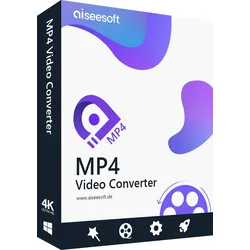
Aiseesoft MP4 Video ConverterAiseesoft MP4 Video Converter - Einfach der beste Weg, um jede Videodatei in das beliebte MP4-Format zu konvertieren, das von digitalen Camcordern, Smartphones, Tablets und Video-Sharing-Websites verwendet wird. Konvertieren Sie beliebte Videoformate in MP4 Konvertieren Sie beliebige Videoformate wie MOV, FLV, AVI, WMV usw. in und aus MP4 mit hoher Bild- und Tonqualität. Unterstützt 4K MP4 Konvertierung Unterstützt die Konvertierung von MP4-Videos in 480p, 720p, 1080p in das 4K MP4-Format oder die Konvertierung von 4K MP4-, TS-, MKV-, AVI-, FLV- und WebM-Videos in andere 4K-Formate. Professionelle Bearbeitungs- und Verbesserungsfunktion Nehmen Sie mit den vielseitigen Videobearbeitungsfunktionen mühelos Anpassungen am Ausgabevideo vor. Konvertieren Sie Videodateien in das MP4-Format (unterstützt 4K MP4 Konvertierung) Mit dem Aiseesoft MP4 Converter war es noch nie so einfach, Videodateien im WMV-, MOV-, FLV-, MKV- und anderen Videoformaten in das MP4-Format zu konvertieren, ein weithin akzeptiertes Format, das auf den meisten elektronischen Geräten funktioniert. Es stehen verschiedene MP4-Kodierungsformate zur Verfügung, darunter HD MPEG-4 Video (*.mp4), HD H.264/MPEG-4 AVC Video (*.mp4), Samsung Galaxy Note 3 (*.mp4), iPhone 11 Pro Max/11 Pro/11/XS/XS Max/XR/X/8/8 Plus/7/7 Plus/6/6 Plus H.264 HD Video (*.mp4), YouTube HD Video (*.mp4), und mehr. Extrahieren einer Audiospur aus einer Videodatei mit Aiseesoft MP4 Video Converter Neben der Konvertierung von Videodateien in das MP4-Format ist eine der netten Funktionen dieses MP4-Konverters, dass Sie ganz einfach Audiospuren aus Ihren Videodateien extrahieren und sie unter einer Reihe von Standard-Audioformaten wie MP3, OGG, M4A, AAC, AC3, AIFF, AMR, AU, MP2, DTS, M4R, M4B und MKA speichern können. Audiospuren können auch unter einem verlustfreien Audioformat wie FLAC, ALAC, WAV und WMA gespeichert werden. MP4 Converter wandelt auch Audiodateien von einem Format in ein anderes um. Eine große Auswahl an Videoformaten für Ihre Geräte Aiseesoft MP4 Video Converter bietet eine große Auswahl an gebrauchsfertigen Profilen für die meisten gängigen digitalen Geräte, so dass Sie das Ausgabevideoformat einfach durch Auswahl des Gerätenamens auswählen können. Zu den unterstützten Geräten gehören iPhone 11 Pro Max/11 Pro/11/XS/XS Max/XR, iPhoneX, iPhone8/8 Plus, iPhone7/7 Plus, iPhone SE, iPhone 6, iPhone 6 Plus, iPad Air Pro, iPad mini 4, PS4, Xbox One, Samsung Galaxy Note 3, Samsung Galaxy S4 und mehr. Aiseesoft MP4 Video Converter hat ein leistungsstarke Videobearbeitung und Verbesserungsfunktion Mit dem Aiseesoft MP4 Video Converter können Sie ganz einfach Helligkeit, Sättigung, Kontrast, Farbton und Lautstärke von Videos anpassen. Die "Deinterlacing"-Funktion wandelt ein Zeilensprungvideo in ein qualitativ hochwertigeres progressives Video um. Die intuitive Benutzeroberfläche erleichtert das Zusammenfügen mehrerer Videos, das Trimmen der Videolänge, das Zuschneiden von Videoframes und das Hinzufügen von Bild- oder Textwasserzeichen zum fertigen Ausgabevideo. Mit den neuesten Verbesserungsfunktionen können Sie außerdem die Auflösung hochskalieren, Videorauschen entfernen, Videoverwacklungen reduzieren und vieles mehr. Vorschau vor der Konvertierung Sehen Sie sich den Videoeffekt vor der Konvertierung von MP4-Videos in der Vorschau an und machen Sie während der Wiedergabe bequem einen Schnappschuss Definieren Sie die Ausgabeparameter Passen Sie die Ausgabeparameter an, indem Sie Video-Encoder, Bildrate, Video-Bitrate, Auflösung usw. ändern. Hohe Konvertierungsgeschwindigkeit Hohe Konvertierungsgeschwindigkeit dank AMD APP und NVIDIA® CUDATM Technologie. Batch-Konvertierung von Videos Konvertieren Sie zwei oder mehr Videos gleichzeitig schnell und reibungslos in MP4. Systemvoraussetzungen für MP4 Video Converter WIndows Unterstützte Betriebssysteme: Windows 11, Windows 10, Windows 8.1, Windows 8, Windows 7, Windows Vista, Windows XP (SP2 oder höher) CPU: 1GHz Intel/AMD CPU oder höher RAM: 1G RAM oder mehr Unterstützte Eingangsdateiformate 4K UHD Videoformate MP4, TS, MKV, AVI, FLV, WebM, MOV, MXF, AVI 4K UHD Verschlüsselung H.265/HEVC, H.264, MPEG, XviD, VP8, VP9 Video 3GP (*.3gp;*.3g2), AVI, DV-Dateien (*.dv;*.dif), Flash-Dateien (*.flv;*.swf;*.f4v), MOD, MJPEG (*.mjpg;*.mjpeg), MKV, MPEG (*.mpg;*.mpeg;*.mpeg2;*.vob;*.dat), MPEG4 (*. mp4;*.m4v), MPV, QuickTime Dateien (*.qt;*.mov), Real Media Dateien (*.rm;*.rmvb), TOD, Video Transport Stream Dateien (*.ts;*.trp;*.tp), Windows Media Dateien (*.wmv;*.asf) HD-Video MPEG2 HD-Dateien (*.mpg;*.mpeg), MPEG4 HD-Dateien (*.mp4), QuickTime HD-Dateien (*.mov), WMV HD-Videodateien (*.wmv), HD TS, HD MTS, HD M2TS, HD TRP, HD TP Audio AAC, AIFF-Dateien (*.aif;*.aiff), CUE, FLAC, M4A, MPEG-Dateien (*.mp3;*.mp2), Monkey's Audio-Dateien (*.ape), Ogg, Raw AC3-Dateien (*.ac3), Real Audio-Dateien (*.ra;*.ram), SUN AU-Dateien (*.au), WAV, WMA Unterstützte Ausgabedateiformate Video 3GP, 3G2, AVI, DivX Video (*.avi), FLV, ...45,95 €*Versand: 0,00 €Sichere Weiterleitung zum Anbieter
-
4K 4-Kanal-Video-Multi-Kamera-Umschalter for Live-Übertragung, Streaming, Produktion, Video-Mixer, Umschaltstation, Typ-C-Aufnahme4K 4-Kanal-Video-Multi-Kamera-Umschalter for Live-Übertragung, Streaming, Produktion, Video-Mixer, Umschaltstation, Typ-C-Aufnahme. Anpassbare einstellungen: Mit anpassbaren knöpfen und -tasten bietet dieses Gerät die Flexibilität, den Klang jedes angeschlossenen Eingangs fein abzustimmen und so eine optimale qualität for Ihren Stream sicherzustellen Benutzerfreundliches Bedienfeld: Das intuitive und übersichtliche Steuerungslayout des Geräts ermöglicht einen schnellen Zugriff auf alle Funktionen und erleichtert so die effektive Verwaltung Ihrer Live-Streaming-Produktion, selbst wenn mehrere Aufgaben gleichzeitig anstehen Nahtlose Szenenübergänge: Eine Vielzahl von Übergangseffekten und Keying-Optionen sorgen for reibungslose, professionelle Übergänge zwischen Szenen und verbessern den Gesamtfluss und die Qualität Ihrer Live-Übertragung Erweiterte steuerung: Übernehmen Sie die volle Kontrolle über Ihr mit einfach einzustellenden Reglern und dedizierten Eingängen for Überwachung und Aufnahme und bieten Sie so Flexibilität und Kontrolle über die ausgabe Ihres Streams Dynamische visuelle Übergänge: Das Gerät verfügt über mehrere Übergangseffekte, die Sie auf Ihre Live-Produktion anwenden können und Ihren Übertragungen mit sanften visuellen Änderungen einen eleganten, professionellen Touch verleihen Farbe:One Color228,50 €*Versand: 0,00 €Sichere Weiterleitung zum Anbieter
-
4K Video Switcher Mic Mixer Multi Kamera Live Streaming Rundfunk Produktion Unterstützung Typ C Video Capture Card Aufnahme4K Video Switcher Mic Mixer Multi Kamera Live Streaming Rundfunk Produktion Unterstützung Typ C Video Capture Card Aufnahme. Anpassbare einstellungen: Mit anpassbaren knöpfen und -tasten bietet dieses Gerät die Flexibilität, den Klang jedes angeschlossenen Eingangs fein abzustimmen und so eine optimale qualität for Ihren Stream sicherzustellen Benutzerfreundliches Bedienfeld: Das intuitive und übersichtliche Steuerungslayout des Geräts ermöglicht einen schnellen Zugriff auf alle Funktionen und erleichtert so die effektive Verwaltung Ihrer Live-Streaming-Produktion, selbst wenn mehrere Aufgaben gleichzeitig anstehen Nahtlose Szenenübergänge: Eine Vielzahl von Übergangseffekten und Keying-Optionen sorgen for reibungslose, professionelle Übergänge zwischen Szenen und verbessern den Gesamtfluss und die Qualität Ihrer Live-Übertragung Erweiterte steuerung: Übernehmen Sie die volle Kontrolle über Ihr mit einfach einzustellenden Reglern und dedizierten Eingängen for Überwachung und Aufnahme und bieten Sie so Flexibilität und Kontrolle über die ausgabe Ihres Streams Dynamische visuelle Übergänge: Das Gerät verfügt über mehrere Übergangseffekte, die Sie auf Ihre Live-Produktion anwenden können und Ihren Übertragungen mit sanften visuellen Änderungen einen eleganten, professionellen Touch verleihen Farbe:One Color344,34 €*Versand: 0,00 €Sichere Weiterleitung zum Anbieter
-
Wie kann ich ein mp4 Video schneiden?
Um ein mp4 Video zu schneiden, benötigst du eine Videobearbeitungssoftware wie z.B. Adobe Premiere Pro, Final Cut Pro oder auch kostenlose Programme wie Shotcut oder OpenShot. Öffne die Software und importiere das mp4 Video, das du schneiden möchtest. Markiere die Stellen im Video, die du herausschneiden möchtest, und lösche sie. Du kannst auch Übergänge hinzufügen, die Geschwindigkeit ändern oder Effekte einfügen, um das Video zu bearbeiten. Speichere das bearbeitete Video im gewünschten Format und fertig! **
-
Wie kann ich ein mp4 Video drehen?
Um ein mp4 Video zu drehen, benötigst du eine Videobearbeitungssoftware. Es gibt viele kostenlose Programme wie z.B. Shotcut oder OpenShot, die dir dabei helfen können. Zuerst musst du das Video in die Software importieren und dann die Option zum Drehen oder Rotieren des Videos auswählen. Anschließend kannst du den gewünschten Drehwinkel einstellen und das Video speichern. Vergiss nicht, vorher eine Sicherungskopie des Originalvideos zu erstellen, falls etwas schief geht. **
-
Wie exportiere ich ein Video als MP4 in Magix Video Deluxe 2017?
Um ein Video als MP4 in Magix Video Deluxe 2017 zu exportieren, öffnen Sie das Projekt und gehen Sie zum Menü "Datei". Wählen Sie dort "Exportieren" aus und dann "Video". Wählen Sie das gewünschte Format (MP4) und die gewünschten Einstellungen aus und klicken Sie auf "Exportieren", um den Exportvorgang zu starten. **
-
Wie wandle ich ein Video in mp4 um?
Um ein Video in das mp4-Format umzuwandeln, benötigst du eine spezielle Software oder einen Online-Konverter. Es gibt verschiedene kostenlose und kostenpflichtige Programme, die diese Aufgabe erledigen können. Du kannst auch Online-Dienste wie z.B. Online Video Converter oder Convertio nutzen, um das Video in das gewünschte Format umzuwandeln. Einfach das Video hochladen, das Zielformat auswählen (in diesem Fall mp4) und den Konvertierungsprozess starten. Sobald die Konvertierung abgeschlossen ist, kannst du das mp4-Video herunterladen und verwenden. **
Ähnliche Suchbegriffe für Mp4
-
Warum kann das mp4-Video nicht abgespielt werden?
Es gibt verschiedene Gründe, warum ein mp4-Video nicht abgespielt werden kann. Möglicherweise fehlt der erforderliche Codec auf dem Gerät, auf dem das Video abgespielt werden soll. Es ist auch möglich, dass das Video beschädigt ist oder nicht mit dem verwendeten Videoplayer kompatibel ist. Eine weitere Möglichkeit ist, dass das Gerät nicht über ausreichende Hardware-Ressourcen verfügt, um das Video abzuspielen. **
-
Wie kann man einen Trailer in einem Video verwenden?
Ein Trailer kann in einem Video verwendet werden, um einen Vorgeschmack auf den Inhalt des Videos zu geben und das Interesse der Zuschauer zu wecken. Er kann verwendet werden, um die wichtigsten Höhepunkte oder spannende Momente des Videos zu präsentieren und so die Neugier der Zuschauer zu steigern. Ein Trailer kann auch dazu dienen, das Video zu bewerben und die Zuschauer dazu zu ermutigen, das gesamte Video anzuschauen. **
-
Wie kann ich ein Blender-Video als MP4 speichern?
Um ein Blender-Video als MP4 zu speichern, müssen Sie den "Render" -Vorgang durchführen. Gehen Sie dazu zum "Output" -Bereich in den Einstellungen und wählen Sie das gewünschte Dateiformat (MP4) aus. Stellen Sie sicher, dass Sie den richtigen Codec und die richtige Bitrate auswählen, bevor Sie den Render-Vorgang starten. **
-
Wie kann ich ein Blender-Video als MP4 speichern?
Um ein Blender-Video als MP4 zu speichern, musst du zunächst sicherstellen, dass das Video in der Sequenzansicht vorliegt. Klicke dann auf "Datei" und wähle "Exportieren" aus. Wähle als Dateiformat "FFmpeg Video" und gib den gewünschten Speicherort und Dateinamen ein. Wähle anschließend "H.264" als Video-Codec und "MP4" als Containerformat aus und klicke auf "Exportieren", um das Video als MP4 zu speichern. **
* Alle Preise verstehen sich inklusive der gesetzlichen Mehrwertsteuer und ggf. zuzüglich Versandkosten. Die Angebotsinformationen basieren auf den Angaben des jeweiligen Shops und werden über automatisierte Prozesse aktualisiert. Eine Aktualisierung in Echtzeit findet nicht statt, so dass es im Einzelfall zu Abweichungen kommen kann. ** Hinweis: Teile dieses Inhalts wurden von KI erstellt.